
BurnAware Professional免注册码版是一款界面简洁、操作简单的光盘刻录软件,它涵盖了数据刻录、影音光盘制作、音乐光盘制作等丰富功能,可以帮助用户轻松刻录CD、DVD。BurnAware Professional是专业版本,你可以通过它把网上的视频或自己拍摄的视频刻录成CD、DVD、HD-DVD、蓝光等用于永久保存,而且也可以随时和同事、家人、朋友一起分享观看。
全新的BurnAware还不但为DVD视频光盘添加了新模式,添加了选择VIDEO_TS 文件夹的对话框、为大家带来了全新升级的用户界面。更是对帮助和翻译、光盘刻录SDK、驱动器检测和缓冲控制等进行了多方位的增强和改进来有效的提高整体计划绩效。致力于以最专业快捷,确保质量高清无损的特色优点,让无论是高级用户、还是初级用户都可以通过该软件一键轻松、快速的进行光盘刻录。
BurnAware 作为一款口碑极好的dvd刻录软件,它强大到具备良好广泛的硬件兼容性,可以支持几乎所有的光存储媒体,如CD-R/RW、DVD-R/RW、DVD+R/RW、BD-R/RE、HD-DVD-R/RW 和 DVD-RAM。
【功能特点】
刻录功能:
刻录备份文件到CD,DVD或Blu-ray光盘。
支持命令行和BAT脚本自动执行日常行动的记录。
支持CD-R/RW,DVD-R/RW,DVD+R/RW, BD-R/RE,DVD-RAM媒体,包括大容量的双层媒体。
支持UDF(通用光盘格式1.02-2.60)和ISO9660(1-3级),其中包括对Joliet Unicode扩展。
追加或更新多区段光盘。
支持多重区段DVD-RW/+RW。
标准或引导光盘映像刻录。
支持ISO,CUE/BIN映像文件。
创建功能:
创建可引导的CD或DVD。使用它作为一个非常大的启动盘。
El Torito的创建支持高级选项:仿真类型,行业,平台,负载段和引导信息。
创建音频CD,以便在传统的CD播放机或汽车音响播放。
支持MP3,WAV,WMA,OGG,M4A,AAC,FLAC等音频格式和M3U播放列表。
支持CD文本,标题和曲目,包括Unicode。
创建DVD-Video光盘和MP3的CD/DVD。
标准或引导光盘映像。
支持ISO,CUE/BIN映像文件。
支持UDF(通用光盘格式1.02-2.60)和ISO9660(1-3级),包括对Joliet Unicode扩展。
复制功能:
复制光盘ISO映像,此功能可用于磁盘备份,以及为光盘复制。
复制CD,DVD或Blu-ray光盘。 DVD-视频,音频CD或标准数据光盘的精确副本。
其它功能:
删除或格式化可重写光盘。 检查光盘读取错误。
从损坏的光盘中提取文件。
Multiburn ISO映像文件同时写入到多台刻录机。
【使用教程】
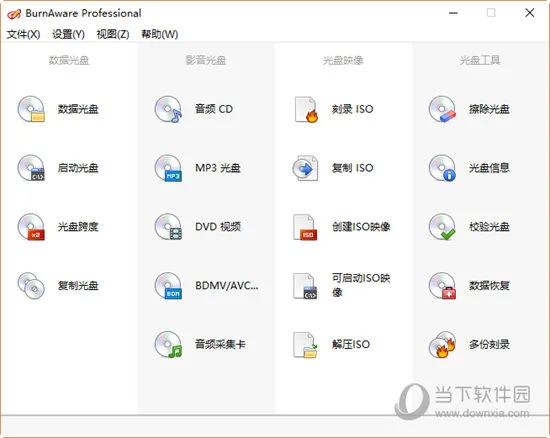
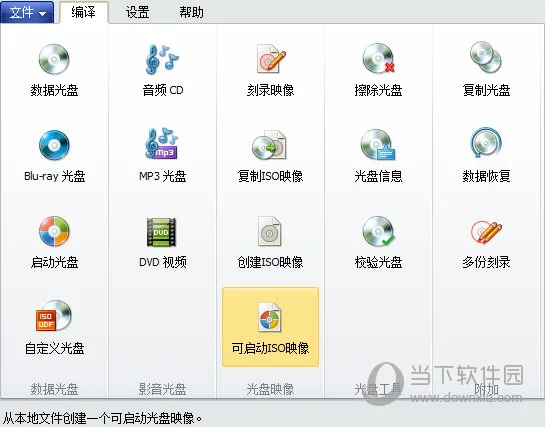
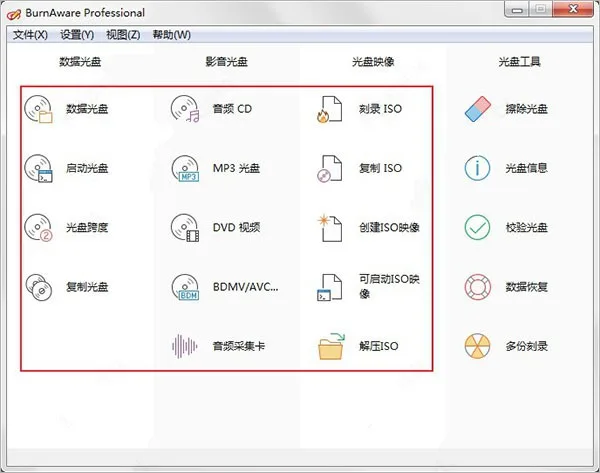
1、首先插入光盘,然后打开BurnAware Pro软件,可以根据自己的需要选择要刻录的光盘类型,其支持目前几乎所有的光盘类型;界面如图所示
2、小编这里以刻录ISO为例,我们点击“刻录ISO”
3、随即,进入了如下的刻录映像界面
4、当用户插入光盘,软件自动检测光盘,您还可以点击下拉菜单手动选择
5、其提供了擦除光盘等工具,您可以擦除光盘原来的数据内容,便于您的刻录
6、选择映像路径,即我们所要刻录的镜像文件
7、您可以在下方查看您的光盘大小以及可用大小,便于您的选择
8、点击“选项”按钮,在呼出的选项中选择“使用最低写入速度、刻录后弹出光盘、刻录后测试数据”等选项
9、最后,我们点击“刻录”按钮,等待刻录完成即可
【新特性】
1、新的用户界面。
2、为 DVD 视频光盘添加了新模式。
3、添加了选择VIDEO_TS 文件夹的对话框。
增强功能
1、更新了帮助和翻译。
2、更新了光盘刻录SDK。
3、提高整体计划绩效。
4、改进的驱动器检测和缓冲控制。
5、 Windows 11 的小幅兼容性改进
【快捷键介绍】
1、Ctrl+N:创建一个新项目。
2、Ctrl+O:从现有项目加载文件和文件夹。
3、Ctrl+S:将包含文件和文件夹的列表保存到指定的文件名。
4、F10:打开带有刻录选项的对话框。
5、Alt+BkSp:关闭当前工具并打开主窗口。
6、Ctrl+V:插入剪贴板内容的副本。
7、Ctrl+D:打开一个对话框,用户可以在其中选择文件并将其添加到项目中。
8、Ctrl+A:高亮显示打开目录中的所有文件和文件夹。
9、Ins:在打开的目录中创建一个空文件夹。
10、F2:重命名选定的文件或文件夹。
11、Del:从项目中删除选定的文件和文件夹。
12、F4:打开带有选定文件或文件夹属性的对话框。
13、Ctrl+B:开始录制/复制过程。
14、Ctrl+Del:擦除可重写CD或DVD或可擦除蓝光光盘。
15、F5:打开一个对话框,其中包含有关插入光盘的基本信息。
16、Ctrl+E:打开录音机的托盘。
17、F1:打开帮助文件。